








ساخت پاپ آپ در المنتور
استفاده اصولی از پاپ آپ در سایت برای نمایش محتوای خاص، تبلیغات، جذب و هدایت کاربران کاربرد دارد، ساخت پاپ آپ با المنتور به آسانی انجام می شود. با امکاناتی که در افزونه المنتور است می توانید پاپ آپ هایی جذاب با نرخ تبدیل بالا بسازید. در این مقاله مراحل ساخت یک پاپ آپ دلخواه را در المنتور آموزش می دهیم.
پاپ آپ پنجره کوچکی است که در مرورگر اینترنت شما ظاهر می شود. پاپ آپ برای تبلیغات یا ارائه اطلاعات مهم به بازدیدکنندگان سایت نمایش داده می شوند. البته تعداد زیاد پاپ آپ ها می تواند برای کاربران آزار دهنده باشد. با این حال چرا ما هنوز از پاپ آپ استفاده می کنیم؟ جواب این سوال جلب توجه کاربر به مطلبی است که قصد داریم کاربر سایت را به آن هدایت کنیم. در سابت وردپرس با روش های مختلف از جمله با افزونه المنتور می توانید پاپ اپ بسازید.
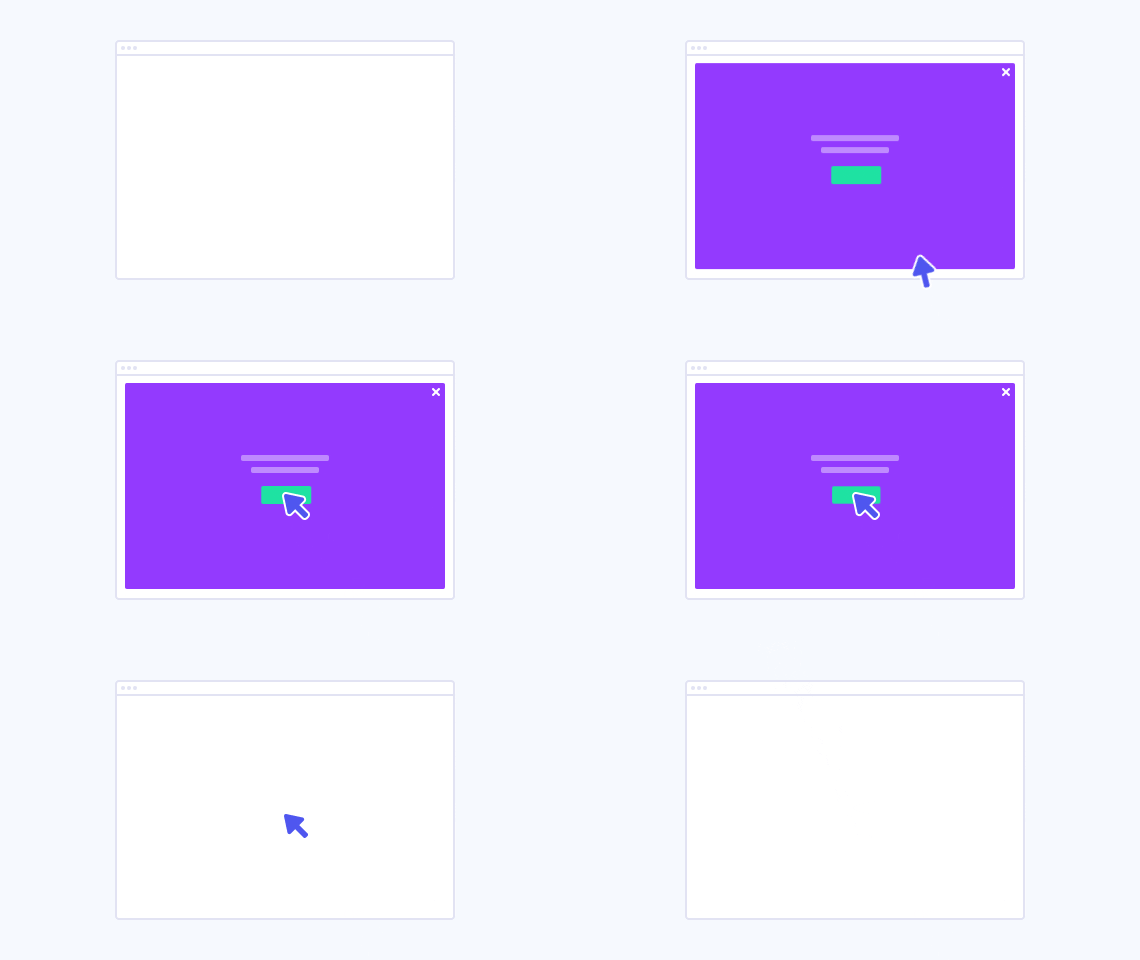
Elementor pop up یک سازنده پاپ آپ داینامیک است که به همراه صفحه ساز المنتور ارائه می شود و نیازی به کد نویسی یا دانش خاصی ندارد. با توجه به ویژگی ها و سهولت استفاده از پاپ آپ المنتور، این سازنده با بالاترین کیفیت بهترین سازنده پاپ آپ برای سایت های وردپرسی است. اگر با المنتور آشنایی ندارید مقاله آموزش افزونه المنتور را مطالعه کنید و بعد از نصب افزونه المنتور را انجام دهید و ساخت پاپ آپ را مرحله به مرحله همراه این آموزش انجام دهید.

ساخت پاپ آپ با المنتور
شما می توانید از قالب های آماده پاپ آپ در المنتور برای ایجاد یک پاپ آپ در صفحه نیز استفاده کنید. اما ما قصد داریم مراحل ساخت یک پاپ آپ جدید را مرور کنیم.
به پیشخوان وردپرس وارد شوید و مسیر پیشخوان وردپرس > قالب ها > Pop Up را دنبال کنید.
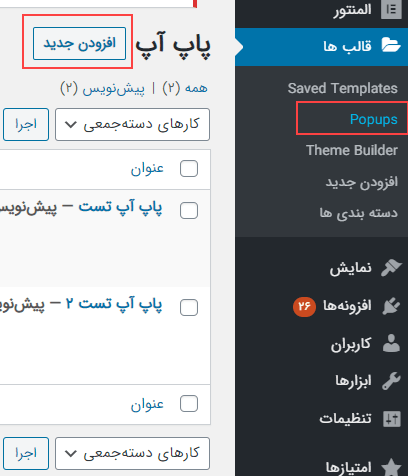
پس از کلیک روی پاپ آپ، بر روی دکمه افزودن جدید کلیک کنید. در پنجره باز شده نوع قالب را Pop Up و برای قالب خود یک نام تعیین کنید و دکمه ایجاد قالب را بزنید.
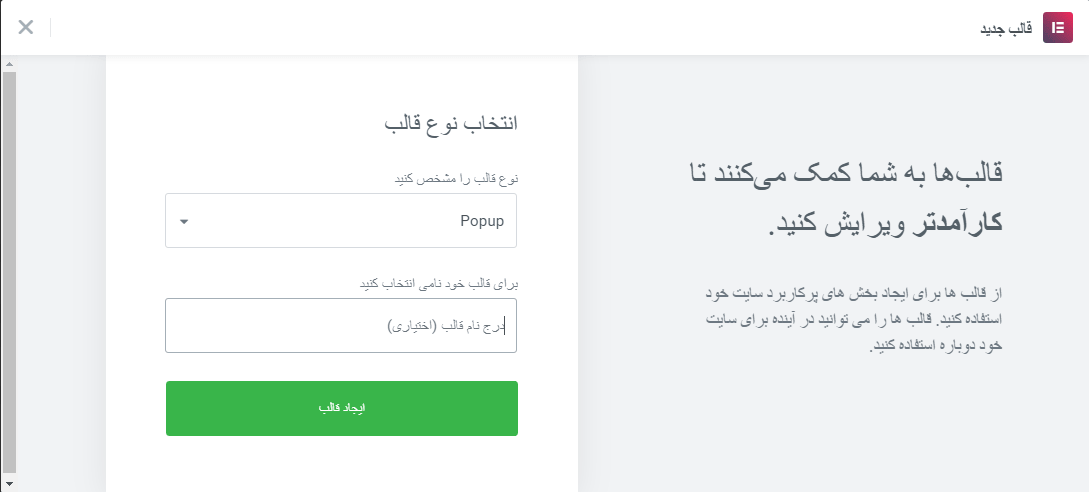
بسیاری از قالب های آماده پاپ آپ برای شما نمایش داده خواهد شد. با این حال، اگر نمی خواهید از قالب های از قبل طراحی شده استفاده کنید، می توانید پاپ آپ را از ابتدا طراحی کنید. کافیست این پنجره را ببیندید.
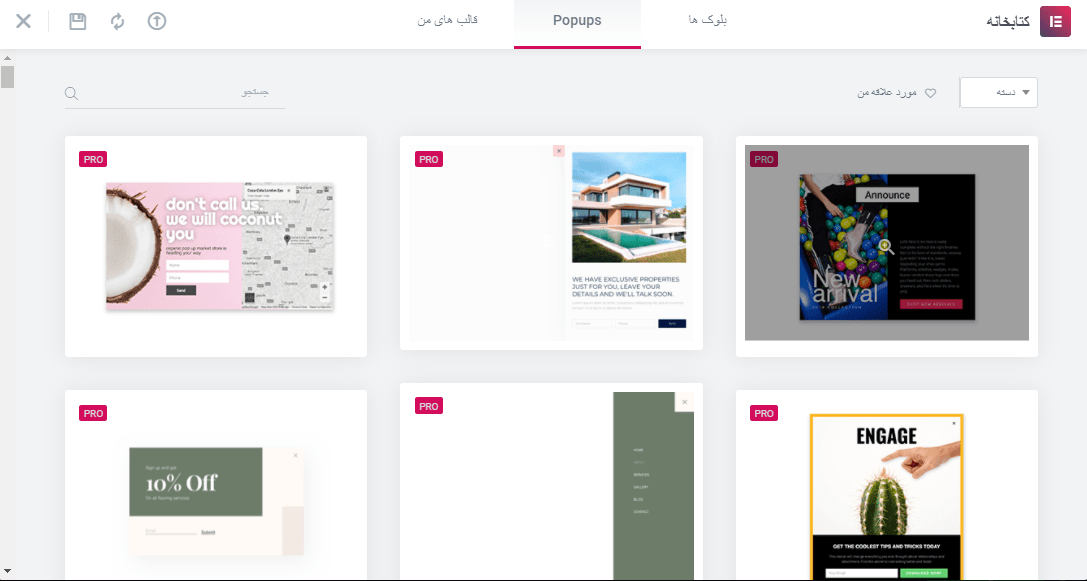
طراحی و تنظیمات پاپ آپ
پس از بستن پنجره قالب های پیش فرض، صفحه ای مانند تصویر زیر مشاهده خواهید کرد که تنظیمات پاپ آپ را نمایش می دهد. با زدن دکمه چرخ دنده هم وارد تنظیمات پاپ آپ خواهید شد. تنظیمات پاپ آپ سه سربرگ تنظیمات، استایل و پیشرفته دارد.
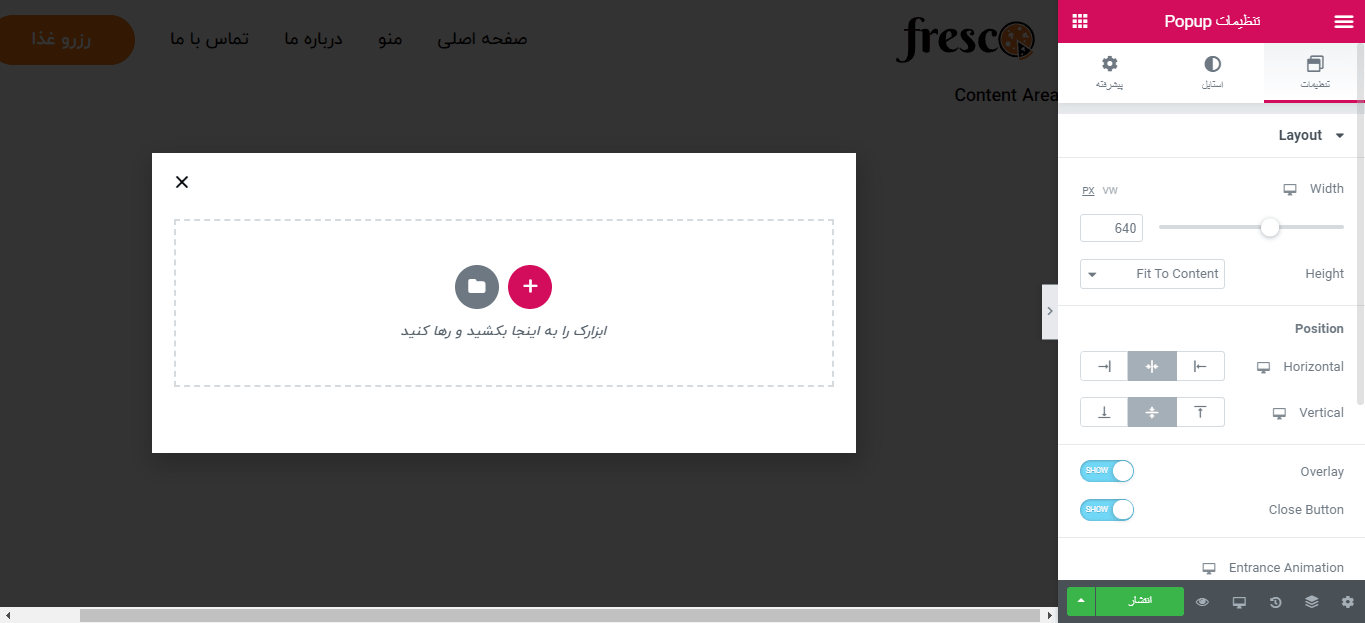
در سربرگ تنظیمات، بطور کلی می توانید طرح و ظاهر مانند عرض، ارتفاع، موقعیت افقی/ عمودی، انیمیشن ورودی/ خروجی و دکمه بستن را سفارشی سازی کنید.
در سربرگ Style می توانید رنگ دکمه pop up ،overlay و close را تنظیم کنید.
سربرگ Advanced به شما امکان می دهد تا با زمان دکمه بستن و برخی تنظیمات جزئی دیگر، به خوبی کار کنید.
دقیقاً مانند بقیه قالب های Elementor می توانید ابزارک هایی را نیز برای جلوه دادن به ظاهر پاپ آپ خود اضافه کنید.
سربرگ تنظیمات (sttinges)
این سربرگ شامل سه بخش Layout (طرح بندی)، تنظیمات عمومی و Preview Settings می باشد.
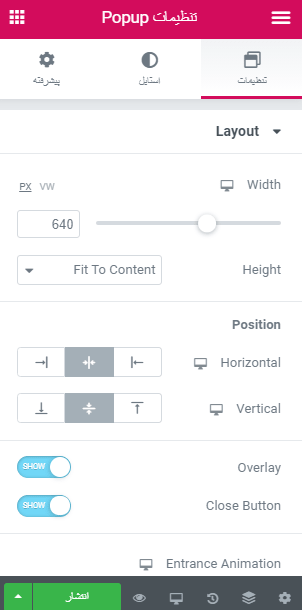
– Layout
در قسمت layout عرض، ارتفاع و موقعیت قرار گیری پاپ آپ مشخص می شود. دکمه های Overlay و Close Button را می توانید فعال یا غیر فعال کنید.
برای ورود و خروج پنجره پاپ آپ یک انیمیشن ورودی و یک انیمیشن خروجی انتخاب کنید و سرعت انیمیشن را تنظیم کنید.
-تنظیمات عمومی
عنوان پاپ آپ و وضعیت نمایشی آن در تنظیمات عمومی مشخص می شود.
-Preview Settings
در این بخش از بین بایگانی ها مانند برگه ها و نوشته ها یک پیش نمایش انتخاب کنید تا برای پیش نمایش محتویات از آن استفاده کنید.
پس از انتخاب وضعیت نمایشی مجددا برای بروزرسانی و بارگزاری مجدد به layout ارجاع داده می شوید.
برای دیدن ویدئوی آموزشی نحوه درون ریزی دموهای آماده المنتور به مقاله آموزش ساخت قالب وردپرس با المنتور مراجعه کنید.
سربرگ استایل (style)
overlay ،popup، و close button سه بخش سربرگ استایل هستند.
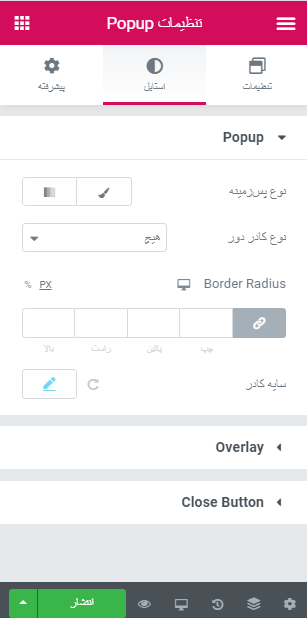
– Close button
سربرگ پیشرفته (Advanced)
در این سربرگ دو بخش Advanced و Custom CSS قرار دارد.
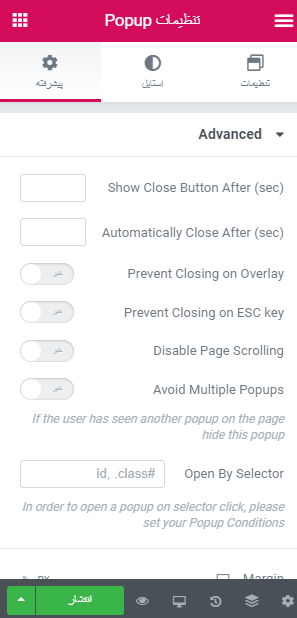
-Advanced
در این بخش تنظیمات زیر قابل انجام اند:
- دکمه بستن پاپ آپ بعد از زمانی که در این بخش تعیین می کنیم ظاهر می شود.
- Automatically Close After (sec): بعد از چند ثانبه به طور اتوماتیک پس از نمایش مخفی شود.
- Avoid Multiple Popups : اگر کاربر پاپ آپ دیگری را در صفحه مشاهده کرده است، این پاپ آپ پنهان می شود.
- Open By Selector : در این گزینه با استفاده از کلاس های css می توانید عملکرد نمایش پاپ آپ را تنظیم کنید.
-Custom CSS
ذخیره پیش نویس
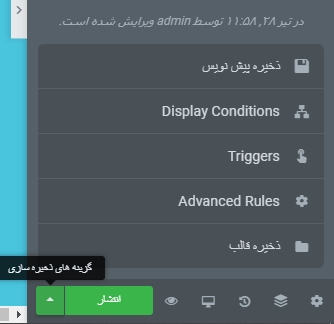
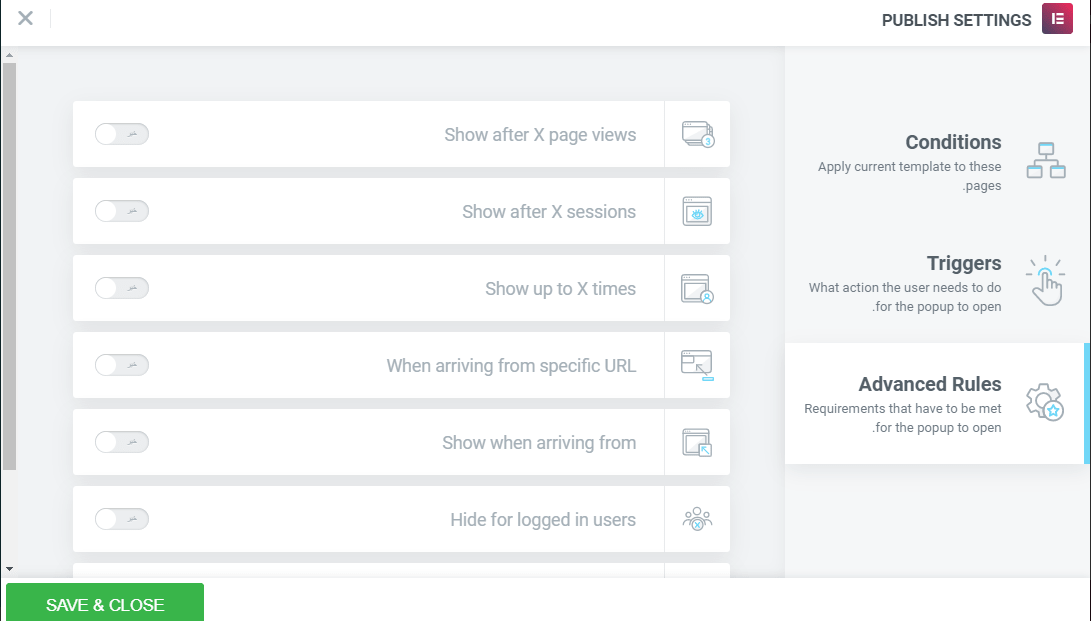
- Conditions، تعیین می کند که پاپ آپ در کجا ظاهر شود. مثلا تنظیم کنید که پاپ آپ فقط در صفحه اصلی نمایش داده شود.
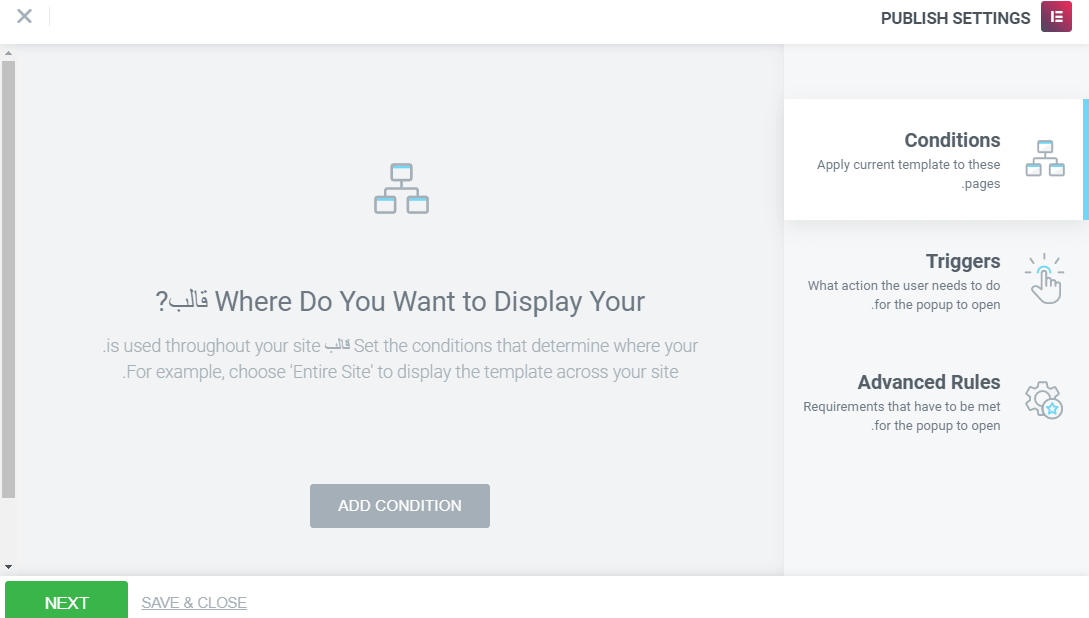
- Triggers، پاپ آپ را بر اساس اقدامات خاص کاربر نمایش می دهد. مانند ثانیه هایی که باید سپری شود تا پاپ آپ اجرا شود، تعداد کلیک هایی که پس از انجام آن پاپ آپ به کاربر نمایش داده شود و…
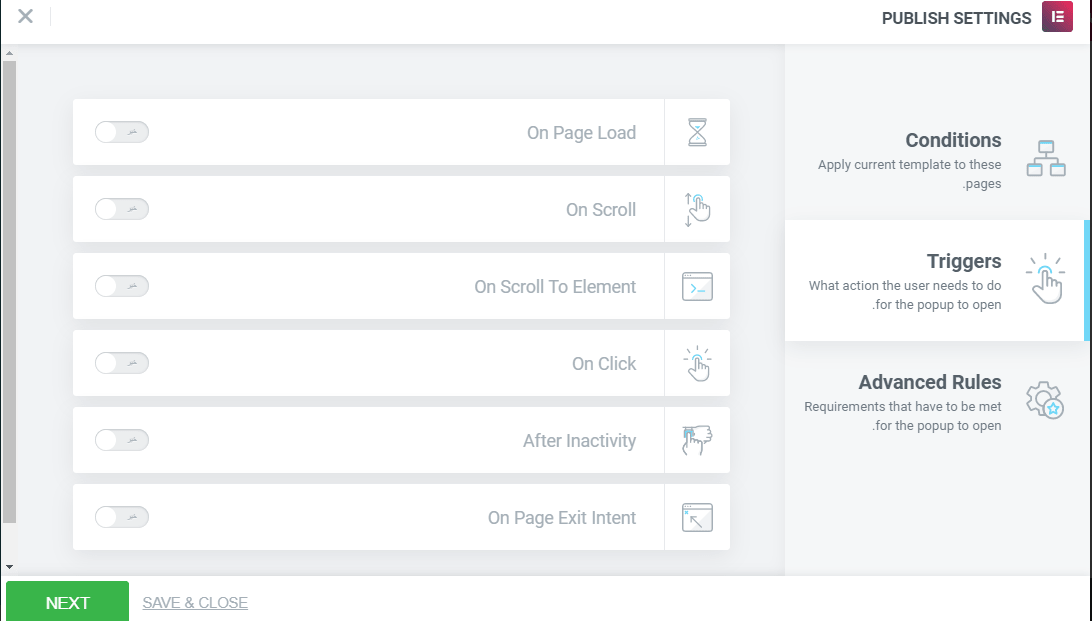
- Advanced Rules، نمایش پاپ آپ را بر اساس مشخصات دستگاه ورودی، دفعات نمایش، آدرس خاص و.. تنظیم می کند. تنظیماتی مانند تعداد صفحاتی که کاربر باید مشاهده کند تا پاپ آپ نمایش داده شود، حداکثر دفعات جهت نمایش پاپ آپ در صفحه و …
پاپ آپ در وردپرس با هدف هایی مثل اطلاعیه ها، عضویت، ثبت نام و کمپین ها و… می تواند به راحتی توجه مخاطبان را جذب کنید. در این آموزش درباره ساخت پاپ آپ در المنتور صحبت کردیم. در صورتی که سوالی دارید در قسمت دیدگاه ها با ما در ارتباط باشید.







سلام دوست عزیز شما می تونید از افزونه لایر پاپ آپ استفاده کنید.
سلام .چجوری کاری کنم که با کلیک روی یه لینک این پاپ اپ باز بشه؟؟؟