









رفع خطای “نوشتن پرونده روی دیسک با خطا مواجه شد.”
یکی از ویژگی های کلیدی وب سایت ها، قرار دادن محتوای رسانه ای جذاب در آن هاست. بنابراین همه کاربران وردپرس باید بدانند چگونه از خطاهای بارگذاری جلوگیری کنند و آن ها را برطرف نمایند. خطای نوشتن پرونده روی دیسک با خطا مواجه شد. ( Upload: Failed to write file to disk) یکی از خطای رایج وردپرس است که شاید برای کاربران تازه کار خسته کننده بنظر برسد. در این مقاله، به برسی علل خطای نوشتن پرونده روی دیسک برای سایت وردپرسی و راه حل های آن می پردازیم.
دلایل رخداد خطای نوشتن پرونده روی دیسک با خطا مواجه شد.
درک مشکل اولین قدم برای عیب یابی موفق هر خطا است زیرا راه حل ها بستگی به علت مشکل دارد. این خطا 3 دلیل دارد:
1. عدم دسترسی به پوشه ها در Wp-Content
Permission فایل بخشی از اقدامات امنیتی در وردپرس است. سرور وب شما بر اساس این مجوزها دسترسی به فایل ها را کنترل می کند. این دسترسی ها کنترل می کنند که کدام کاربران می توانند به یک فایل دسترسی داشته باشند و چه اقداماتی را انجام دهند. تنظیم Permission می تواند اجازه کاربران وردپرس را در خواندن، اجرا یا تغییر فایل ها مسدود کند.
2. پر شدن ظرفیت هاست
اتمام ظرفیت دیسک روی سرور موجب می شود تا شما جایی برای آپلود فایل های جدید بر روی هاست خود نداشته باشید.
3. پرشدن پوشه Temp
وردپرس به طور موقت فایل ها را در پوشه Temp ذخیره می کند، پس از آن می توانید فایل های ذخیره شده را به پوشه “آپلود” منتقل کنید. اگر این پوشه پر باشد، فضایی برای ذخیره موقت فایل ها وجود نخواهد داشت. بنابراین، بهترین گزینه این است که مقداری فضا آزاد کنید.
حل ارور نوشتن پرونده روی دیسک با خطا مواجه شد.
✔️ اولین راه حل برای زمانی است که هاست دسترسی به پوشه Wp-content را ندارد. برای حل این مشکل در پنل کاربری هاست مسیر زیر را دنبال کنید.
Wp-content ? public html ? File Manager ? کلیک راست Changes Permissions
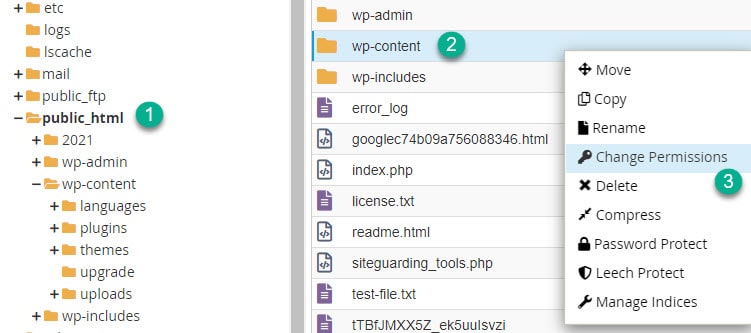
در این پنجره دسترسی زیر پوشههای Wp-content مشخص میشود. برای حل مشکل دسترسی به آپلود فایل باید سطح دسترسی فایلها را عدد 755 قرار دهید. بازدن تیک مقابل write، دسترسی نوشتن بر روی هاست را ایجاد می کنیم. پس از ایجاد دسترسی دکمه change permissions را بزنید.
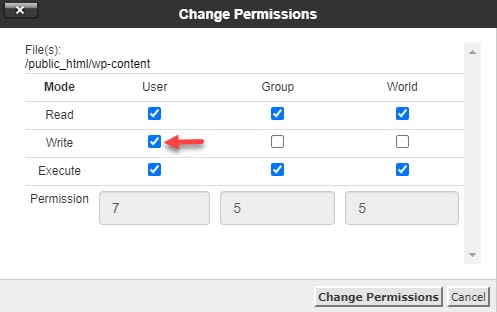
اگر علل خطای “خطای نوشتن پرونده روی دیسک با خطا مواجه شد” عدم دسترسی باشد، حالا با رفتن به پیشخوان وردپرس می توانید فایل موردنظر خود را بارگذاری و استفاده کنید. اگر خطا برطرف نشده بود، سطح دسترسی زیر پوشه های Wp-content و پوشه های داخلی مانند پوشه uploads را بررسی کنید و مرحله بالا را برای آن ها تکرار کنید.
✔️ محدودیت ظرفیت هاست در ذخیره فایل ها می تواند موجب خطای نوشتن پرونده روی دیسک متوقف شد شود. برای حل این مشکل:
- فضای ذخیره سازی بیشتری برای هاست خود تهیه کنید. کافیست از هاستینگ وب سایت خود بخواهید تا فضای بیشتری را در اختیار سایت شما قرار دهند.
- فایل هایی که دیگر نیازی ندارید را از روی هاست خود پاک کنید. مانند افزونه ها، یا قالب های بدون مصرف یا trash و…!
✔️ اگر پوشه Temp پر باشد، فضایی برای ذخیره موقت فایل ها وجود نخواهد داشت. و خطای نوشتن پرونده روی دیسک نمایش داده خواهد شد. بنابراین، بهتر است که مقداری فضا برای پوشه Temp آزاد کنید.

خطاهای رایج در وردپرس به ما اعلام می کنند که قسمتی از عملکرد ما دچار مشکل شده و با نمایش پیغام ما را برای پیدا کردن راه حل رفع مشکل راهنمایی می کنند. با این حال خطاهایی مانند خطای صفحه سفید برای کاربران مبتدی می تواند گیج کننده باشد. در مقاله رفع خطای صفحه سفید وردپرس یا صفحه مرگ وردپرس مفصل در مورد این خطا صحبت کردیم. خطای “نوشتن پرونده روی دیسک با خطا مواجه شد.” هم یکی دیگر از خطاهاست که ممکن است با آن روبرو شوید. در این آموزش دیدیم که این ارور براحتی قابل حل است. اگز سوال یا مشکلی در این مورد دارید در دیدگاه ها با ما در میان بگذارید.