









چگونه از پوشه ادمین وردپرس (wp-admin) خود محافظت کنیم
یکی از روش های افزایش امنیت وردپرس رمزگذاری روی دایرکتوری wp-admin است که با این کار در واقع یک ورود دو مرحله ای برای سایتمان طراحی خواهیم کرد.
هدف این مقاله که یکی از مقاله های آموزش افزایش امنیت وردپرس است، حفاظت از پوشه مدیریت وردپرس می باشد که البته این یک گزینه کاملاً اختیاری است و خود وردپرس به اندازه کافی امن است. از این مورد در مواقعی استفاده خواهد شد که هکر پسورد ادمین رو داشته باشد (یکی از این روش ها حملات DDOS و نفوذ به سرور هست). پس پیشنهاد میکنیم این کار رو انجام بدهید تا یک لایه امنیتی بیشتر به وردپرس خود اضافه کنید.
رمز گذاری روی wp-admin
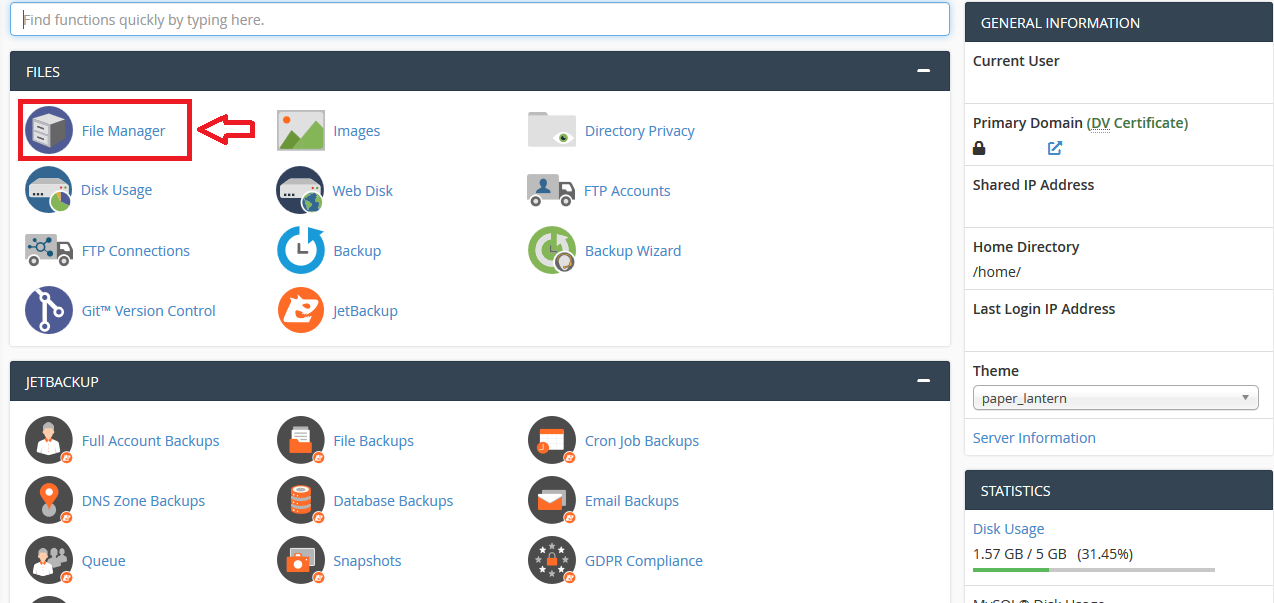
- ابتدا وارد هاست خودتون بشید و همانند تصویر زیر در قسمت Files بر روی File manager کلیک کنید.
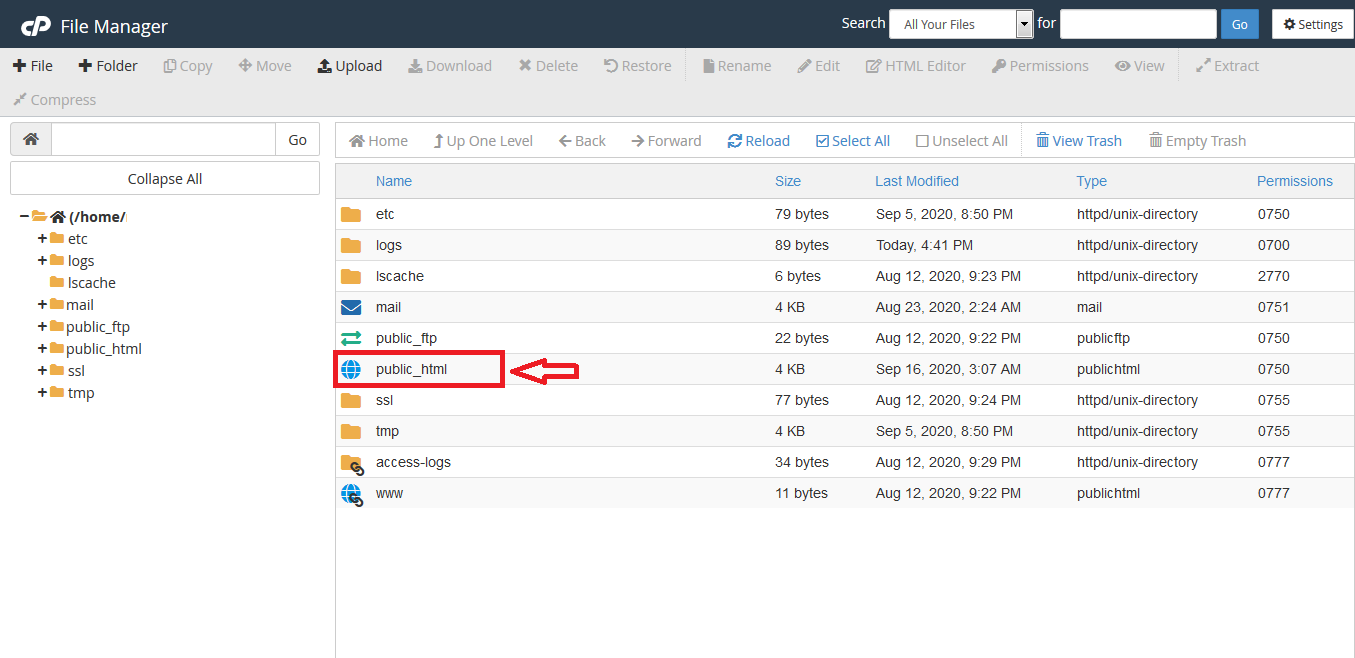
- پس از ورود به File manager روی پوشه public_html کلیک کنید تا وارد روت هاست خودتون بشید.
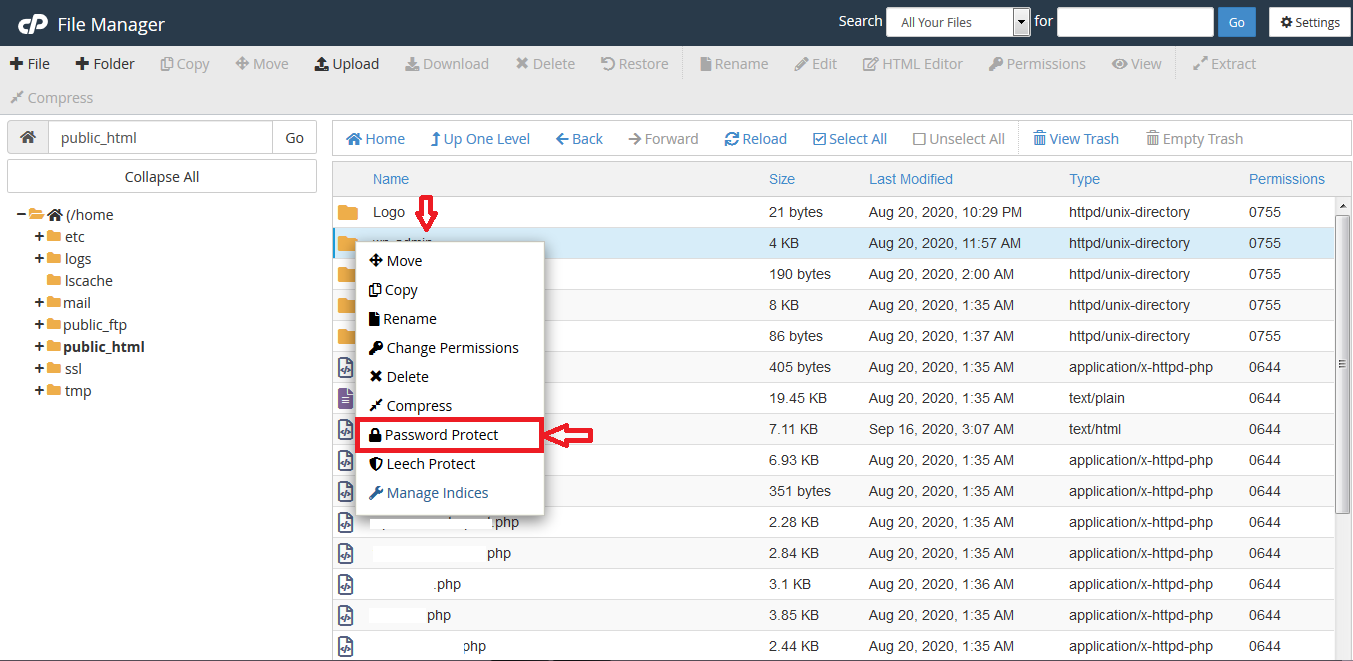
- اکنون پوشه wp-admin رو انتخاب و روی آن کلیک راست کنید. منویی مطابق با شکل زیر رو مشاهده خواهید کرد روی گزینه Password Protect کلیک کنید.
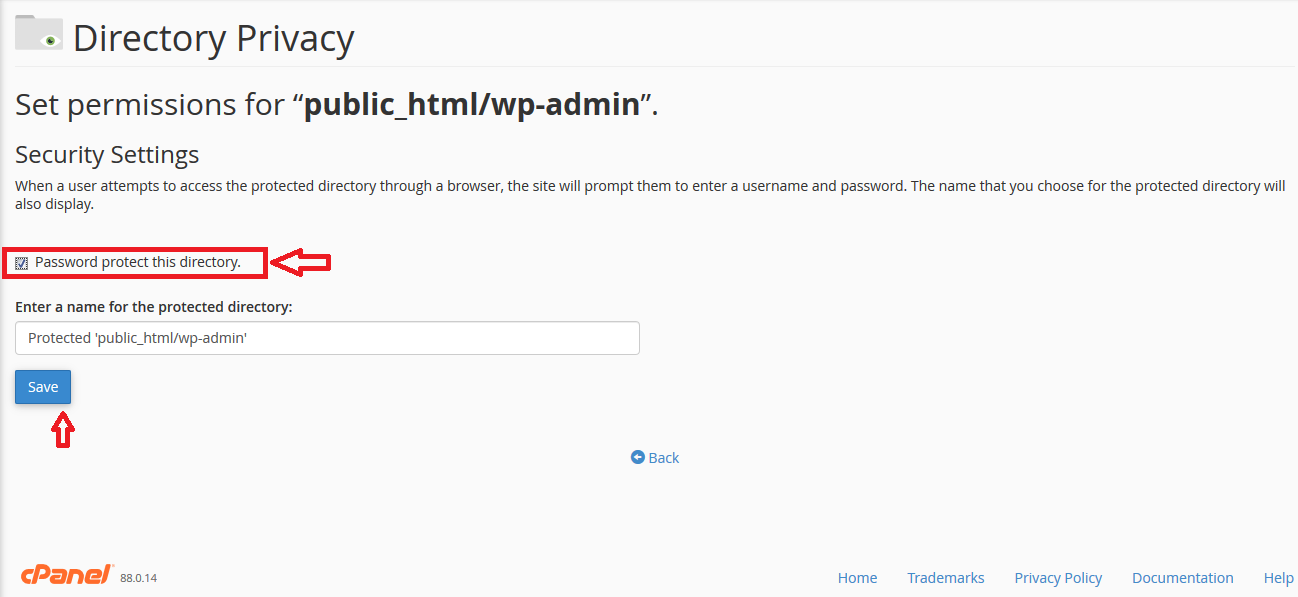
- حالا وارد صفحه رمزگذاری پوشه ادمین وردپرس شده اید، در بخش Security Settings تیک گزینه Password protect this directory رو بزنید و در فیلد قسمت Enter a name for the protected directory یک نام رو به دلخواه خود وارد نمایید و سپس روی دکمه Save کلیک کنید.
- در صفحه باز شده روی دکمه Go Back کلیک کرده تا به صفحه قبل برگردید.
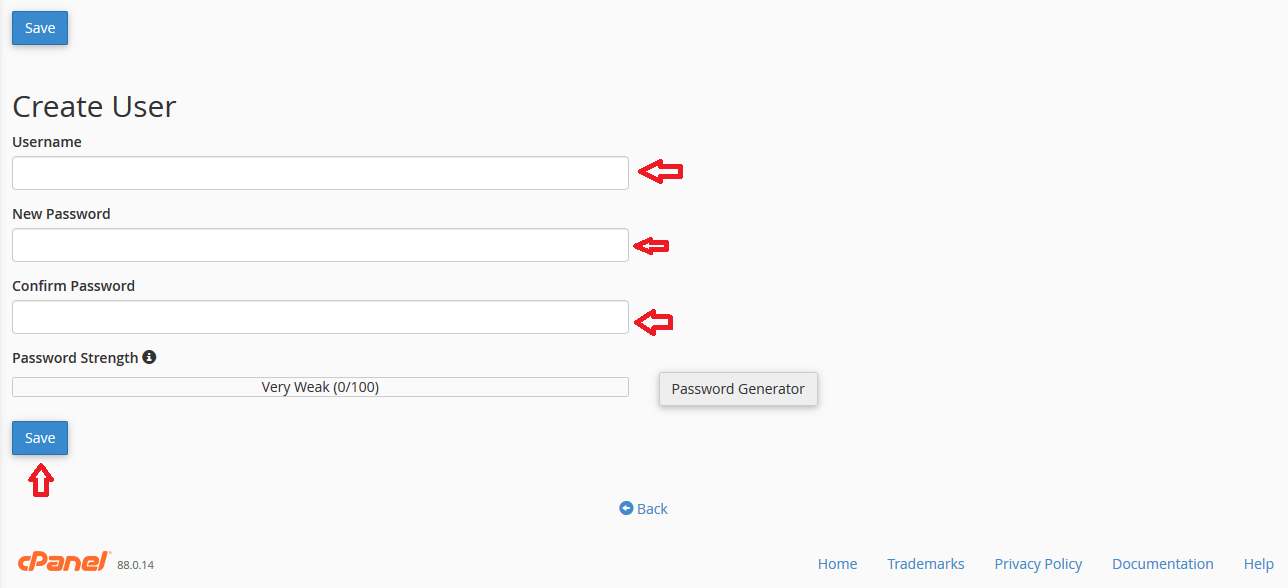
در بخش Create User :
- در فیلد مربوط به Username یک نام کاربری به دلخواه وارد کنید.
در فیلد مربوط به New Password یک پسورد به دلخواه وارد کرده و در فیلد مربوط به Confirm Password تکرارش کنید.
با دکمه Password Generator میتوانید یک رمز امن و قوی انتخاب کنید.
در پایان روی دکمه Add/modify authorized user کلیک کنید تا رمزگذاری بر روی پوشه به پایان برسد.
اگر مراحل بالا رو به درستی انجام داده باشید هنگامی که بخواهید وارد کنترل پنل وردپرس خودتون بشوید ابتدا کادری در مرورگر شما باز می شود که باید username و password ای که در مراحل قبل ایجاد کرده اید رو وارد کنید با وارد کردن اطلاعات خواسته شده می توانید وارد پوشه wp-admin سی پنل خود شوید.
رمز گذاشتن wp-admin بدون پنل هاست
در این روش قصد داریم رمز گذاری بدون استفاده از پنل هاست رو برای شما آموزش دهیم که برای این کار باید ابتدا:
- ایجاد یک فایل با htpasswds
- باید فایل ایجاد شده را در خارج از public_html قرار دهید نمونه آدرس: http://home/user/.htpasswds/public_html/wp-admin/passwd
- پس از ایجاد فایل کد های زیر را درون آن قرار دهید.
AuthName “Admins Only”
AuthUserFile /home/yourdirectory/.htpasswds/public_html/wp-admin/passwd
AuthGroupFile /dev/null
AuthType basic
require user putyourusernamehere
در این کد باید شما یوزرنیم و همچنین لوکیشن که جلوی عبارت AuthUserFile قرار گرفته است را تغییر دهید و طبق هاست خود آن ها را تنظیم کنید.
یکی از روش های محافطت از دایرکتوری وردپرس و افزایش سطح امنیت روش رمز نگاری و گذاشتن رمز روی پوشه است. در این مقاله به صورت کامل به نحوه رمزنگاری و محافظت از پوشه wp-admin در وردپرس پرداختیم که تنها مدیران با دسترسی مجاز با وارد کردن نام کاربری و رمز مربوط قادر به دسترسی به پوشه های خاصی خواهند بود.