







آموزش رفع خطای Memory Exhausted، افزایش حافظه php
آیا شما هم روی سایتتان خطای memory exhausted را می بینید؟ این ارور یکی از رایج ترین خطاهای وردپرس است که به راحتی می توانید با افزایش محدودیت حافظه وردپرس آن را حل کنید. پس با ما همراه باشید تا به صورت گام به گام آموزش رفع خطای out of memory در وردپرس و افزایش حافظه php را با هم ببینیم.
البته این کار به دو روش انجام می شود. در روش اول، به صورت دستی حافظه وردپرس را افزایش خواهیم داد. در روش دوم از شرکت هاستینگ کمک می گیریم. برای اینکه بدانید از هر روشی، چه زمانی استفاده کنید همراه ما باشید.
خطای memory exhausted چیست؟
وردپرس در PHP نوشته شده که زبان برنامه نویسی سرور است. از طرف دیگر، هر سایت به یک سرور نیاز دارد تا بدرستی کار کند. وب سرورها مثل بقیه کامپیوترها هستند و برای ذخیره مؤثر برنامه ها نیاز به حافظه دارند. ادمین ها هم مقدار مشخصی از حافظه را به برنامه های مختلف از جمله php اختصاص می دهند. وقتی کدهای وردپرس به حافظه ای بیشتر از آنچه اختصاص داده شده نیاز داشته باشد خطای افزایش حافظه وردپرس را مشاهده خواهید کرد. به همین سادگی

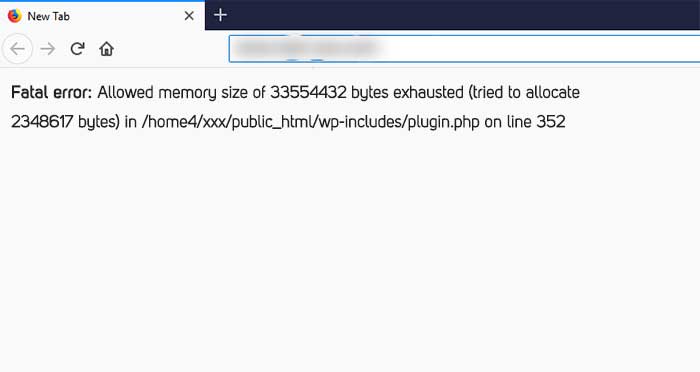
در حالت پیشفرض، وردپرس به طور اتوماتیک تلاش می کند محدودیت حافظه php را اگر کمتر از 64 مگابیت باشد، افزایش دهد. 64MB حافظه چندان زیادی نیست. با این اوصاف بیایید ببینیم چطور می توانیم این خطای memory exhausted و محدودیت حافظه وردپرس را حل کنیم.
افزایش محدودیت حافظه php وردپرس
برای استفاده از این روش، باید wp-config.php را در سایتتان ویرایش کنید. این فایل در فولدر ریشه سایت وردپرس وجود دارد. برای دسترسی راحت تر و سریع تر می توانید، از یک نرم افزار FTP استفاده کنید. سپس کد زیر را در wp-config.php کپی کنید. البته توجه کنید که حتما قبل از عبارت ‘That’s all, stop editing! Happy blogging’ این کد را قرار دهید.

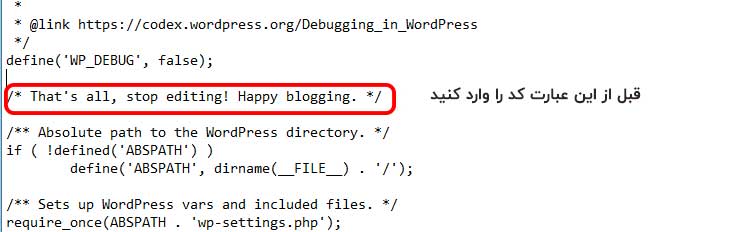
این کد به وردپرس می گوید، حافظه php را تا 256MB افزایش دهد. بعد از آن، باید همه تغییرات را ذخیره کنید و یک بار دیگر فایل wp-config.php را روی سرور آپلود کنید. بعد از اینکه این کار را انجام دادید، سایت وردپرس تان را چک کنید تا مطمئن شوید ارور محدودیت حافظه وردپرس رفع شده است.
افزایش محدودیت حافظه وردپرس از هاستینگ
روش اول، سریع ترین و در دسترس ترین راه حل است. اما گاهی پیش می آید که با وجود افزایش حافظه php به صورت دستی و اعمال آن در سرور، باز هم سایت شما با خطای memory exhausted مواجه است. اینجا از روش دوم استفاده می کنیم.
در این شرایط شرکت هاستینگ برای حافظه php محدودیت تعریف کرده است. بنابراین کافی است با یک تماس از آنها بخواهید به صورت دستی حافظه را افزایش دهند.
امیدوارم با این آموزش بتوانید افزایش حافظه وردپرس را به سادگی انجام دهید. همچنین می توانید آموزش های ما را در مورد رفع خطاهای وردپرس را مطالعه کنید.